
Hướng Dẫn Cách Tạo Gemini Enterprise Miễn Phí 30 Ngày – Không Cần Thẻ Visa Cùng Sói Sành Sỏi
Chào anh em! Sói Sành Sỏi đây.
Anh em đang đau đầu vì muốn dùng hàng “xịn” của Google để phục vụ công việc nhưng lại ngại chi phí đắt đỏ? Hay anh em muốn setup một team làm việc chung trên nền tảng AI nhưng sợ lộ thông tin thẻ tín dụng?
Tin cực vui cho anh em: Cách tạo Gemini Enterprise miễn phí 30 ngày đang là từ khóa “hot” nhất cộng đồng công nghệ mấy hôm nay. Google đang chơi lớn khi tung ra gói dùng thử (Trial) cho bản Doanh nghiệp (Enterprise/Business) mà KHÔNG CẦN THẺ TÍN DỤNG.
Đây là cơ hội vàng để anh em trải nghiệm sức mạnh AI đỉnh cao nhất thế giới hiện nay mà không tốn một xu. Hôm nay, Sói sẽ hướng dẫn anh em chi tiết từng bước để “bào” ngay kèo thơm này nhé!
Tại sao anh em nhất định phải thử gói Gemini Enterprise miễn phí 30 ngày?
Trước khi đi vào phần thực hành, Sói muốn anh em hiểu rõ món hàng mình sắp nhận giá trị thế nào. Không phải tự nhiên mà Google lại tính phí cao cho bản Enterprise đâu.
-
Bảo mật dữ liệu tuyệt đối: Khác với bản miễn phí, dữ liệu anh em chat với Gemini Enterprise sẽ không bị Google dùng để train (huấn luyện) lại AI. Cái này cực quan trọng cho anh em nào làm Code, Content hay xử lý số liệu nội bộ.
-
Mở khóa full tính năng: Anh em được dùng model Gemini 1.5 Pro xịn nhất, cửa sổ ngữ cảnh rộng mênh mông để ném cả cuốn sách vào phân tích.
-
Làm việc nhóm (Teamwork): Đây là cái “ngon” nhất. Một tài khoản đăng ký có thể mời thêm 15 anh em khác vào dùng chung. Cả team cùng chiến dự án thì còn gì bằng!
-
Không rủi ro thanh toán: Như Sói đã nói, không cần add thẻ Visa/Mastercard nên anh em không bao giờ lo bị trừ tiền ngầm khi hết hạn.
Hướng dẫn cách tạo Gemini Enterprise miễn phí 30 ngày chi tiết (A-Z)
Quy trình cực kỳ đơn giản, Sói đã test thử và thành công 100%. Anh em chỉ cần làm theo đúng các bước sau:
Bước 1: Truy cập trang đăng ký bí mật
Đầu tiên, anh em truy cập vào đường dẫn dành riêng cho chương trình Gemini Enterprise của Google Cloud. Tại giao diện chính, anh em tìm nút màu xanh “Get Started” click vào để bắt đầu quy trình.
Bước 2: Chọn gói dùng thử “Business”
Tại đây, anh em sẽ thấy mục Gemini Enterprise hoặc Gemini Business. Hãy mạnh dạn nhấn vào nút “Start 30-day trial” (Bắt đầu dùng thử 30 ngày).
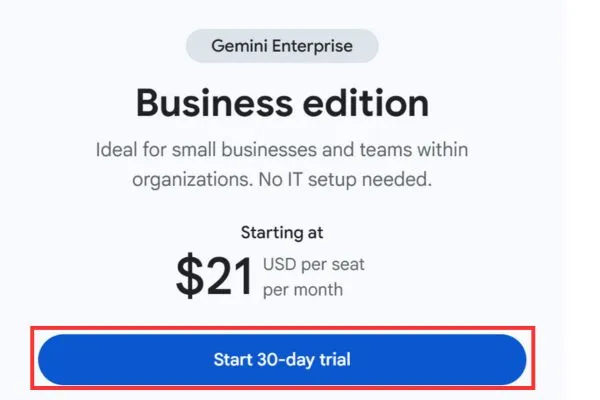
Lưu ý của Sói: Đừng chọn nhầm sang các gói Cloud khác kẻo nó bắt add thẻ nhé.
Bước 3: Chuẩn bị Email “Doanh Nghiệp” (Mấu chốt nằm ở đây)
Đây là bước nhiều anh em bị vướng nhất. Google yêu cầu email phải có đuôi doanh nghiệp (ví dụ: admin@soisanhsoi.com) chứ không chấp nhận đuôi @gmail.com thông thường.
Có 2 cách để anh em vượt qua bước này:
-
Cách 1 (Chuyên nghiệp): Dùng chính email tên miền website của anh em (nếu có).
-
Cách 2 (Mẹo nhanh): Nếu không có tên miền riêng, anh em có thể lấy mail tạm thời [TẠI ĐÂY] hoặc các dịch vụ temp mail khác để lấy một địa chỉ email tạm thời.
Sau khi điền email xong, nhấn Continue (Tiếp tục).
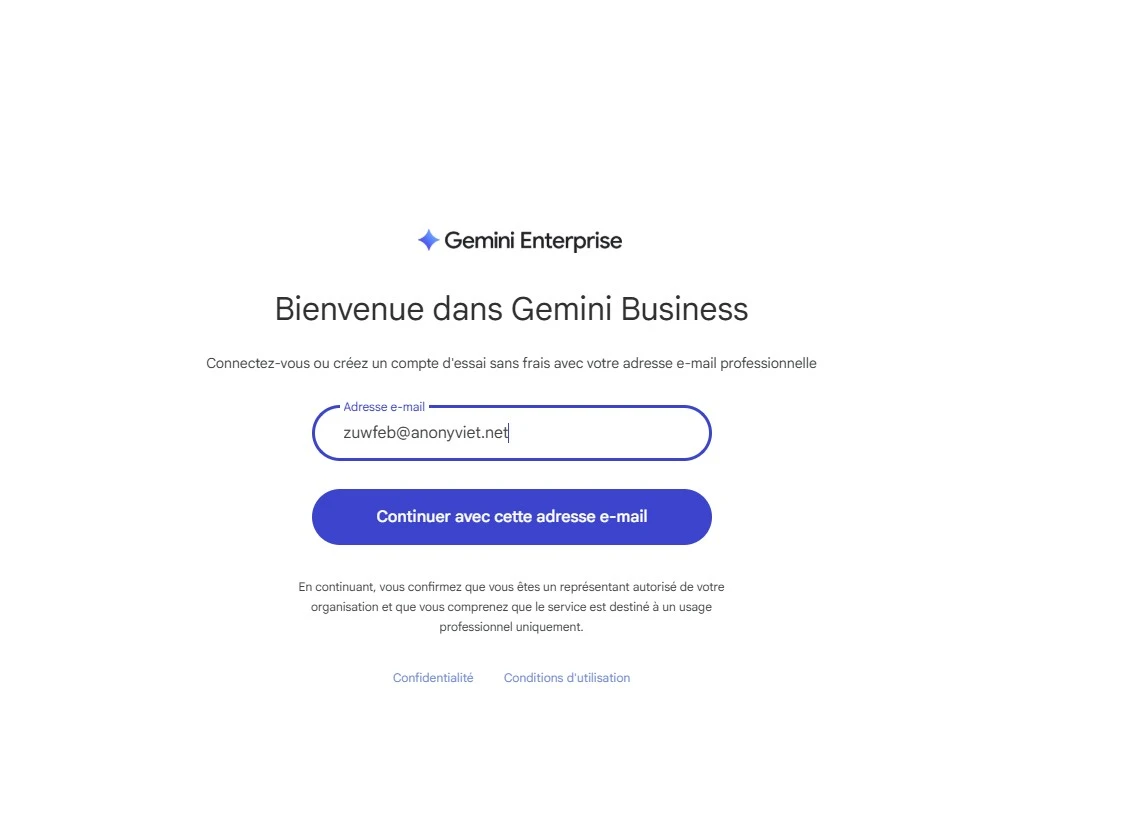
Bước 4: Xác minh và kích hoạt
Hệ thống sẽ gửi một mã xác nhận (Verification Code) về email anh em vừa điền.
-
Mở hộp thư (hoặc trang mail ảo) lên.
-
Copy mã số.
-
Paste vào ô xác nhận của Google.
Cuối cùng, anh em chỉ cần tích vào ô “I agree…” (Tôi đồng ý với điều khoản) và nhấn Verify.
Bùm! Chúc mừng anh em. Tài khoản Gemini Enterprise quyền lực đã nằm trong tay. Không thẻ, không phí, không rủi ro.
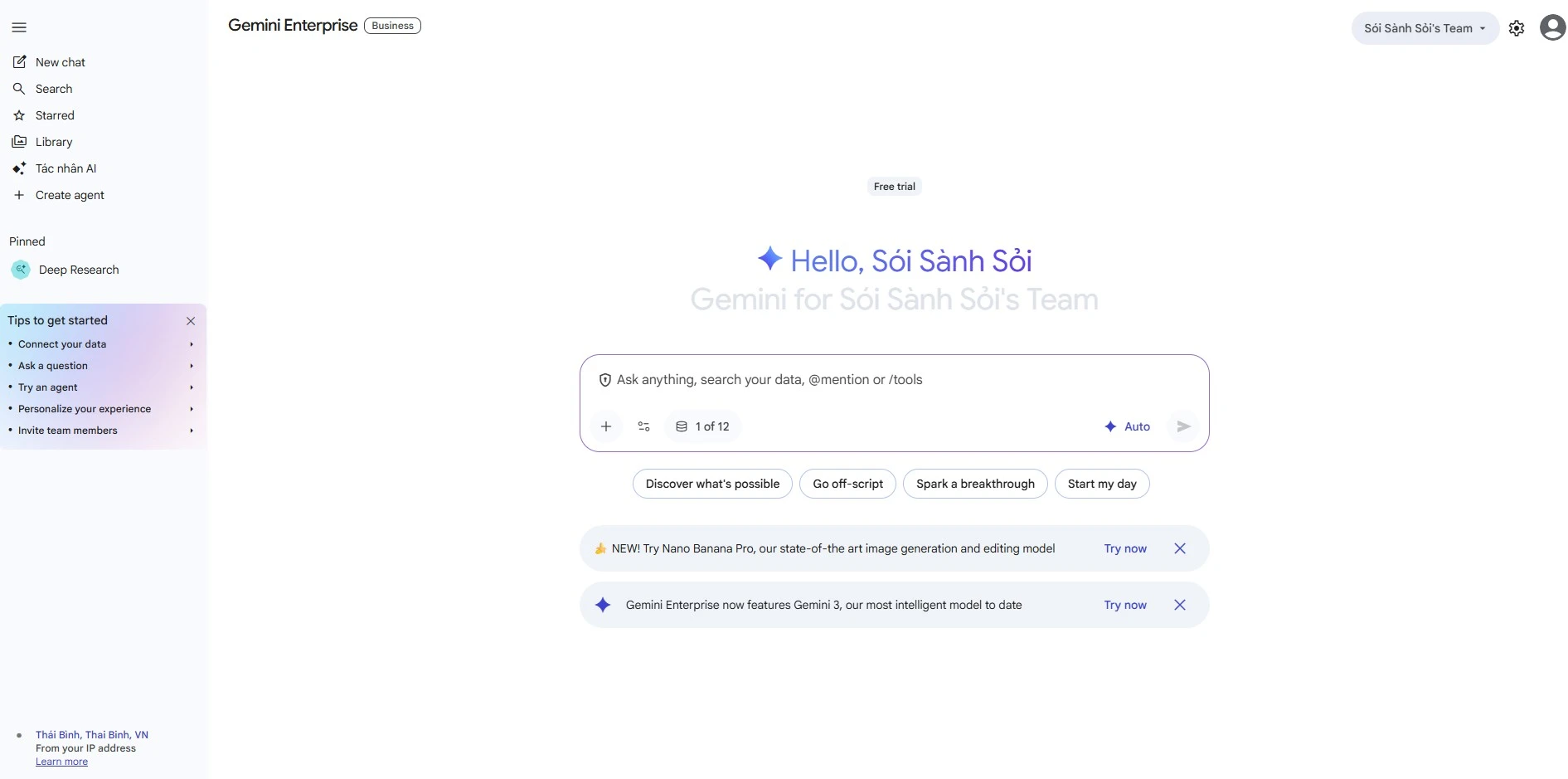
Cách tận dụng tối đa 30 ngày dùng thử Gemini Enterprise
Sau khi đã nắm được cách tạo Gemini Enterprise miễn phí 30 ngày, anh em đừng để lãng phí tài nguyên nhé. Sói gợi ý vài cách “vắt kiệt” công suất của nó:
1. Mời đồng đội vào chiến cùng
Vào phần Admin Console (Bảng quản trị), tìm mục Users và mời thêm email của bạn bè, đồng nghiệp vào. Tối đa 15 slot, anh em tha hồ chia sẻ cho cả phòng ban dùng chung.
2. Tự động hóa quy trình
Hãy thử kết hợp Gemini Enterprise với Google Sheets hoặc Docs. Khả năng xử lý dữ liệu của bản Enterprise nhanh và thông minh hơn bản thường rất nhiều. Anh em có thể yêu cầu nó tóm tắt hàng trăm trang tài liệu chỉ trong vài giây.
3. Test code và bảo mật
Với anh em coder, hãy tận dụng tính năng bảo mật dữ liệu để nhờ Gemini tối ưu code dự án mà không sợ bị lộ source ra ngoài.
Lời kết
Vậy là Sói Sành Sỏi đã hướng dẫn xong cho anh em cách dùng Gemini Enterprise miễn phí 30 ngày. Đây thực sự là một món hời mà Google dành tặng cho người dùng trong giai đoạn cạnh tranh khốc liệt này.
Đừng chần chừ nữa, chương trình có thể kết thúc bất cứ lúc nào. Hãy tranh thủ đăng ký ngay để nâng cấp hiệu suất làm việc cho bản thân và đội ngũ nhé. Nếu thấy bài viết hữu ích, đừng quên chia sẻ cho bạn bè cùng biết!
Chúc anh em thành công!
HỖ TRỢ & KẾT NỐI
🤔 Anh em vẫn còn vướng mắc ở bước tạo mail doanh nghiệp? Đừng lo, mình đã quay video hướng dẫn chi tiết từng bước (cầm tay chỉ việc), anh em xem ngay [TẠI ĐÂY] nhé!
🔔 Đừng bỏ lỡ: Nhớ bấm Đăng ký (Subscribe) kênh YouTube Sói Sành Sỏi ngay hôm nay. Mình sẽ liên tục cập nhật các tool mới, thủ thuật AI đỉnh cao và nhiều “đồ chơi” công nghệ thú vị khác dành cho anh em!